Crear grupos de trabajo
Objetivo:
Al terminar este recurso, serás capaz de gestionar el trabajo colaborativo en tu aula virtual, aprendiendo a crear grupos de forma manual o automática y a administrar sus integrantes para facilitar la realización de actividades en equipo.
- 1. Primeros pasos
- 2. Gestión de información
- 3. Comunicación de la información
- 4. Publicación de recursos
- 5. Actividades para el aprendizaje
- 6. Google Meet
- a) Primeros pasos
- b) Revisión de materiales
- c) Evaluaciones
- Docente
- Estudiante
Paso 1: Acceder a la Gestión de Grupos
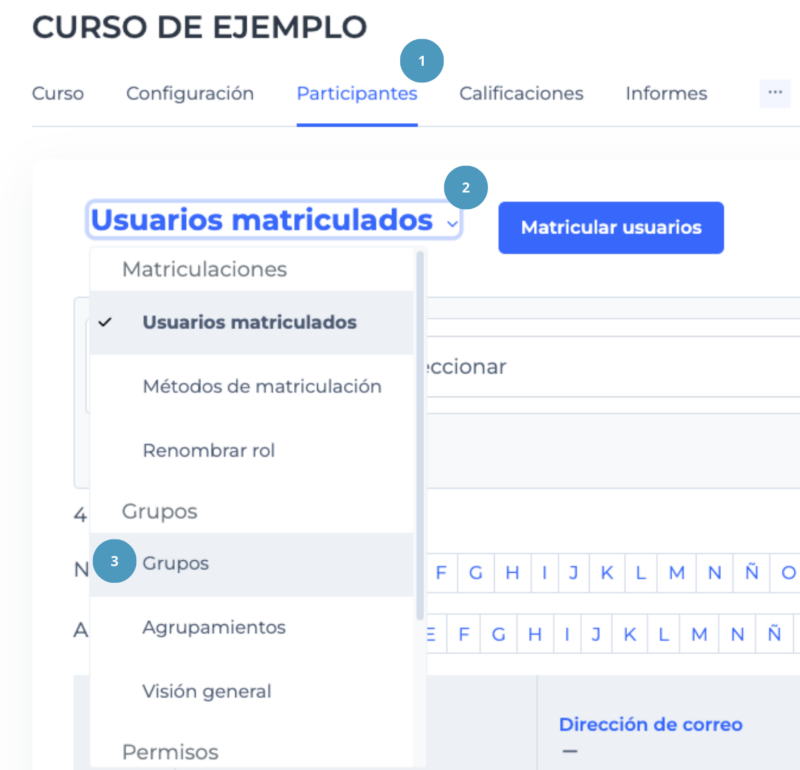
En la nueva Aula Virtual, la herramienta de grupos se encuentra dentro de la sección de participantes del curso.
- En la barra de navegación superior del curso, haz clic en la pestaña Participantes.
- Ubica el menú desplegable en la esquina superior izquierda (que suele decir “Usuarios matriculados”).
- Haz clic en él y selecciona la opción Grupos.
Paso 2: Crear un Grupo Manualmente
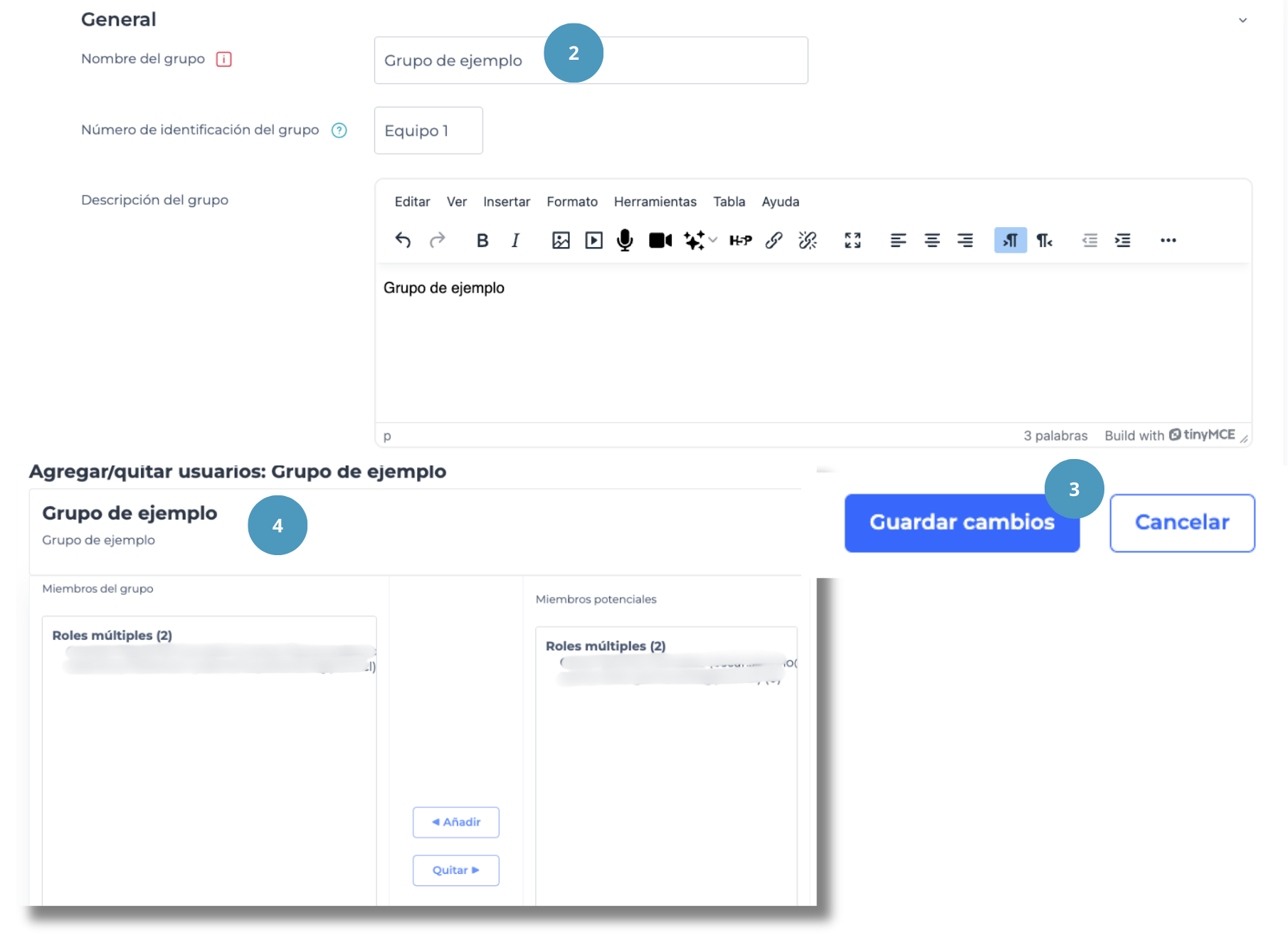
Esta opción es ideal si ya tienes definidos los equipos y deseas asignar estudiantes específicos a cada uno.
- Haz clic en el botón gris Crear grupo.
- Asigna un Nombre del grupo (ej. “Equipo 1”) y opcionalmente una descripción o imagen.
- Haz clic en Guardar cambios.
- Para añadir estudiantes: selecciona el grupo en la lista, haz clic en Agregar/quitar usuarios, selecciona a los estudiantes en el panel derecho y pulsa Agregar.
Paso 3: Crear Grupos Automáticamente
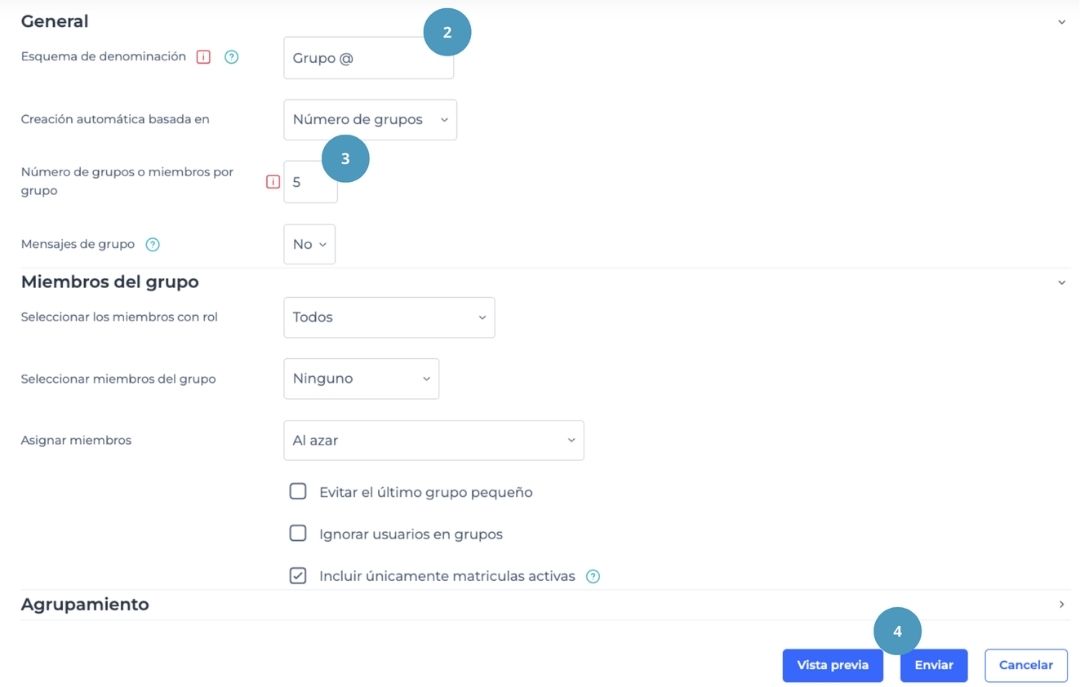
Deja que la plataforma organice a los estudiantes al azar o según criterios específicos.
- En la pantalla de grupos, haz clic en Crear grupos automáticamente.
- En Esquema de denominación, usa @ para letras (Grupo A, B…) o # para números (Grupo 1, 2…).
- En Creación automática basada en, elige si quieres dividir por “Número de grupos” (ej. crear 5 grupos) o “Miembros por grupo” (ej. equipos de 4 personas).
- Haz clic en Vista previa para verificar y luego en Enviar.
💡 Nota sobre Agrupamientos: Si necesitas usar estos grupos para una actividad específica (y no para todo el curso), asegúrate de crear un “Agrupamiento” en la configuración automática para filtrarlos fácilmente después.
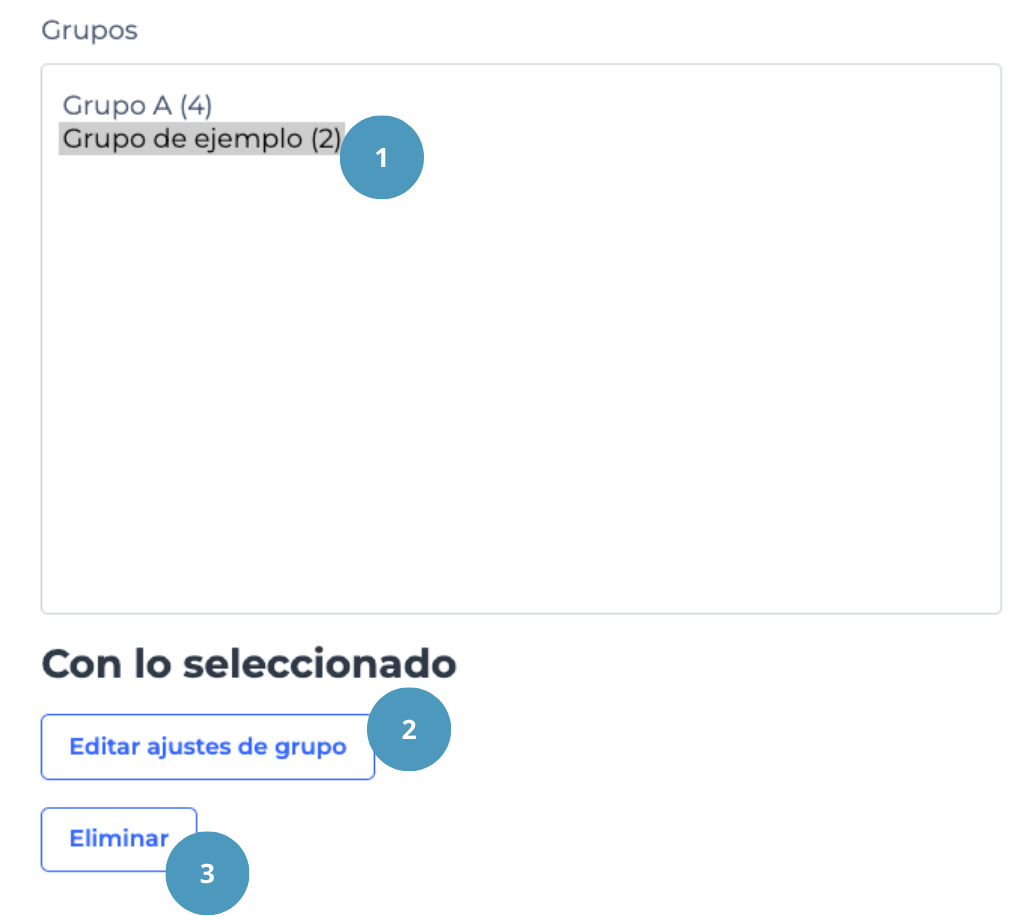
Paso 4: Editar o Eliminar Grupos
Puedes modificar los nombres, descripciones o borrar grupos que ya no necesites.
- Selecciona el grupo deseado en la lista principal.
- Haz clic en Editar ajustes de grupo para cambiar el nombre o la imagen.
- Haz clic en Eliminar grupo seleccionado si deseas borrarlo permanentemente (esta acción no elimina a los usuarios del curso, solo deshace el equipo).