

Seguir el trabajo de los estudiantes a través de Informes de actividad
Objetivo
Al terminar este recurso, aprenderás a utilizar los Informes de actividad del Aula Virtual para revisar la participación de los estudiantes, identificar si han accedido a recursos o actividades y, en caso necesario, enviarles un mensaje directamente desde la plataforma.
- 1. Primeros pasos
- 2. Gestión de información
- 3. Comunicación de la información
- 4. Publicación de recursos
- 5. Actividades para el aprendizaje
- 6. Google Meet
- a) Primeros pasos
- b) Revisión de materiales
- c) Evaluaciones
- Docente
- Estudiante
1. Acceder a los informes del curso
- Ingrese al Aula Virtual del curso correspondiente.
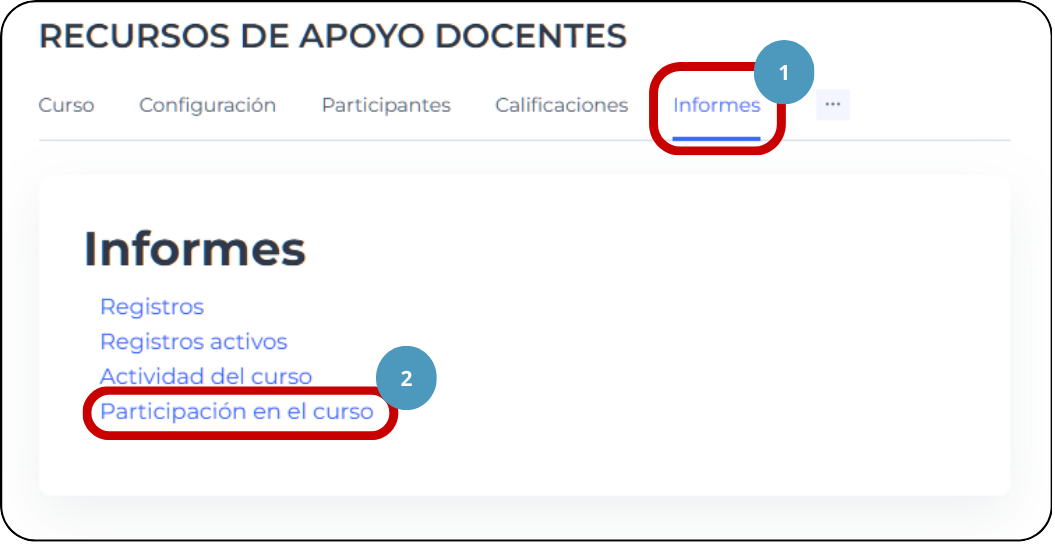
- En la barra de navegación superior del curso, seleccione la opción Informes.
- Se mostrará un listado con distintos tipos de informes disponibles en el curso (4 tipos de informes).
Los informes permiten revisar distintos aspectos de la actividad de los estudiantes dentro del Aula Virtual.
Entre los informes disponibles encontrará, por ejemplo:
- Registros: entrega información detallada de las acciones realizadas por los participantes dentro del curso.
- Registros activos: permite observar qué participantes se encuentran conectados en ese momento en la plataforma.
- Actividad del curso: muestra una vista cuantitativa de los recursos y actividades publicados.
- Participación en el curso: permite verificar si los estudiantes han accedido o realizado acciones en un recurso o actividad específica.
En este tutorial trabajaremos con el informe Participación en el curso.
2. Revisar la participación de los estudiantes
- Dentro de los informes, seleccione Participación en el curso.
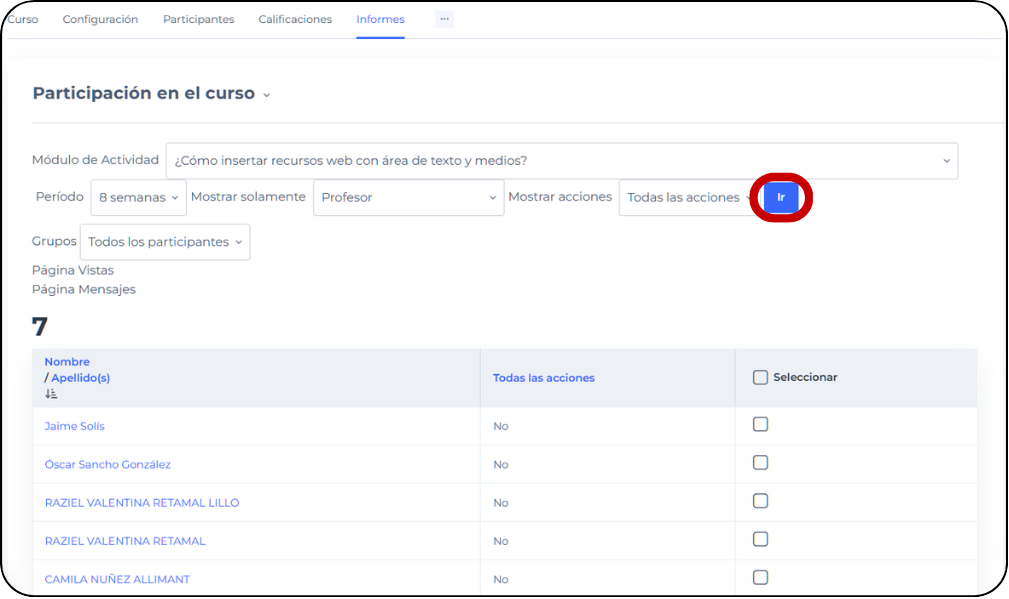
- Configure los filtros disponibles para obtener la información que desea revisar. Por ejemplo:
- Módulo de Actividad: filtrar una actividad o recurso en particular.
- Período: filtra por un periodo de tiempo específico (a partir del momento en que se aplica el filtro).
- Mostrar solamente: Filtra por rol (Profesor y/o Estudiante)-
- Mostrar acciones: Solo ver el informe, enviar un mensaje o ambos.
- Una vez configurados los filtros, haga clic en Ir.
El sistema mostrará un listado con los estudiantes y las acciones realizadas en la actividad seleccionada.
3. Enviar un mensaje a estudiantes desde el informe
Si detecta estudiantes que no han realizado la acción solicitada (por ejemplo, no han visto un recurso o no han participado en una actividad), puede enviarles un mensaje directamente desde el informe.
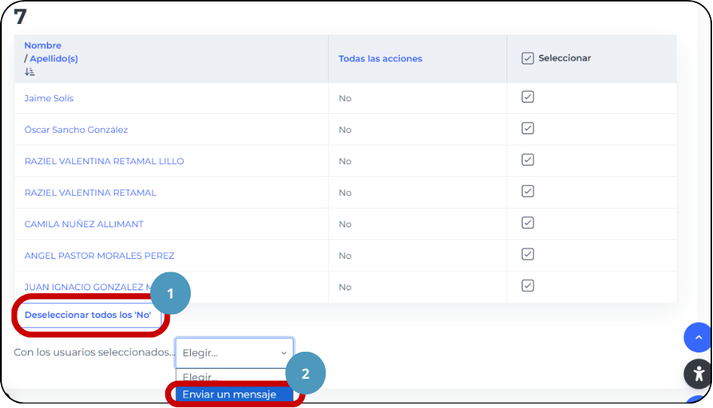
- Debajo del listado de participantes, haga clic en el botón Seleccione todos ‘no’ para marcar a los estudiantes que no han realizado la acción.
- En el menú Con los usuarios seleccionados, elija la opción Enviar un mensaje.
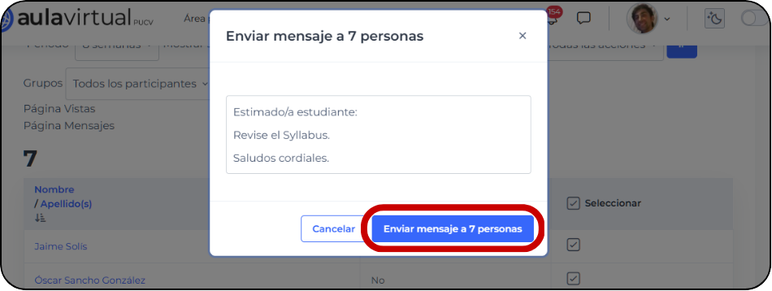
- Se abrirá una ventana emergente donde podrá escribir el mensaje.
- Finalmente, haga clic en Enviar mensaje a “X” personas.
📝 Nota: Esta función es útil para recordar a los estudiantes que revisen un recurso, participen en una actividad o completen una tarea pendiente.