

Ingresar al entorno virtual de aprendizaje (estudiantes)
Objetivo
Al finalizar el recurso, aprenderás a ingresar al Aula Virtual PUCV utilizando el correo institucional de estudiante, ya sea desde el Navegador Académico o directamente desde la plataforma.
- 1. Primeros pasos
- 2. Gestión de información
- 3. Comunicación de la información
- 4. Publicación de recursos
- 5. Actividades para el aprendizaje
- 6. Google Meet
- a) Primeros pasos
- b) Revisión de materiales
- c) Evaluaciones
- Docente
- Estudiante
1. Formas de ingreso al Aula Virtual
Como estudiante, puedes acceder al Aula Virtual de dos maneras:
Anteriormente, el ingreso se realizaba solo a través del Navegador Académico. Hoy, además de esa opción, puedes acceder directamente desde el sitio web del Aula Virtual, lo que reduce pasos y hace el proceso más directo y expedito, lo que facilita significativamente el acceso a tus cursos.
Por esta razón, se recomienda utilizar preferentemente el ingreso directo a través de aulavirtual.pucv.cl (método 2), ya que permite acceder de forma más ágil a tus cursos, optimizando tu experiencia en la plataforma.
- Método 1: A través del Navegador Académico
- Método 2: Directamente desde el sitio web aulavirtual.pucv.cl (recomendado)
Método 1: Ingreso desde el Navegador Académico
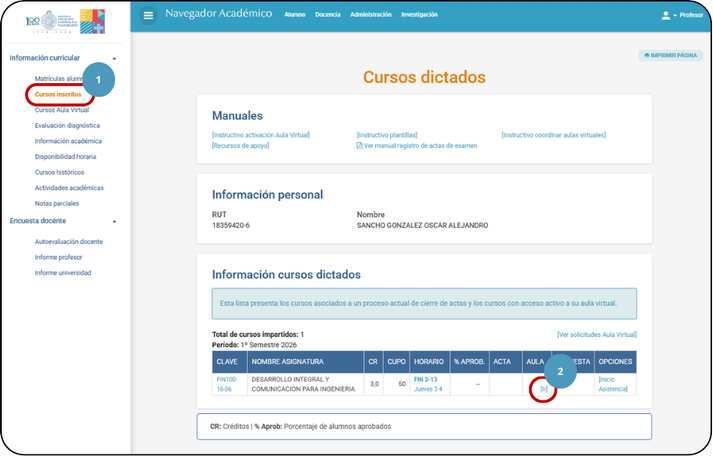
- Ingrese al Navegador Académico.
- Diríjase a la sección de Ficha consolidada o Cursos inscritos.
- Busque la asignatura a la cual desea ingresar.
- Haga clic en el botón [Ir] en la columna AULA.
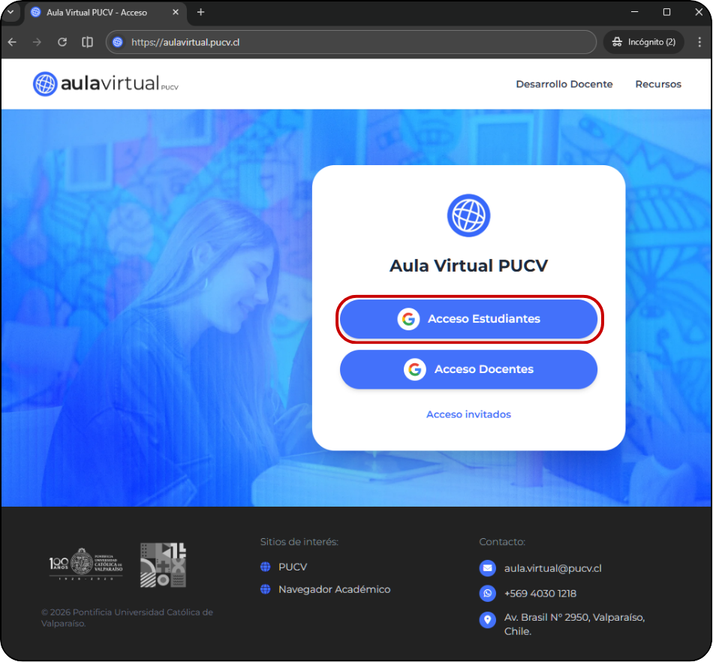
- Será redirigido al sitio aulavirtual.pucv.cl.
- Seleccione la opción [Acceso estudiantes].
- Inicie sesión con su correo institucional (@mail.pucv.cl), y la contraseña asociada a tal cuenta.
📝 Nota: Una vez que inicie sesión, el sistema mantendrá su acceso activo durante un tiempo, por lo que podrá ingresar directamente desde el botón [Ir] sin volver a iniciar sesión inmediatamente.
Método 2: Ingreso directo desde el sitio web (recomendado)
- Ingrese a aulavirtual.pucv.cl.
- Seleccione la opción [Acceso estudiantes].
- Elija su cuenta institucional (@mail.pucv.cl).
- Ingrese su contraseña asociada a la cuenta.
💡 Recomendación: Guarda el enlace aulavirtual.pucv.cl en tus favoritos para ingresar de forma más rápida en el futuro.
2. Acceder a sus cursos
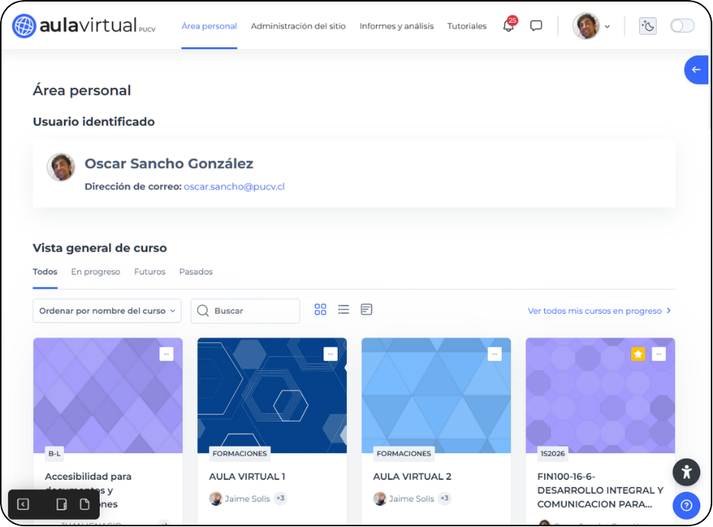
- Una vez dentro de la plataforma, diríjase a la sección Área personal.
- Allí podrá visualizar todos los cursos en los que está inscrito.
- Haga clic en el curso al que desea ingresar.
📝 Nota: Si no visualiza algún curso, consulte con el Jefe de Docencia de su Unidad Académica o con soporte del Aula Virtual ([email protected])
3. Navegar dentro del curso
- Al ingresar a un curso, encontrará los contenidos organizados por secciones.
- Podrá acceder a recursos como archivos, enlaces, videos y actividades evaluadas.
- Revise periódicamente el curso y el foro Avisos para mantenerse al día con las actividades.
¿Necesita ayuda?
Si presenta problemas de acceso, puede contactarse con el equipo de soporte:
- Correo: [email protected]
- WhatsApp: +56 9 4030 1218