

Grabar una videoconferencia en Google Meet
Objetivo
Aprenderás a grabar una videoconferencia en Google Meet, para que tus estudiantes puedan revisarla posteriormente como material de apoyo.
- 1. Primeros pasos
- 2. Gestión de información
- 3. Comunicación de la información
- 4. Publicación de recursos
- 5. Actividades para el aprendizaje
- 6. Google Meet
- a) Primeros pasos
- b) Revisión de materiales
- c) Evaluaciones
- Docente
- Estudiante
1. Iniciar la grabación
- Durante la reunión, haz clic en el ícono de tres puntos para mas opciones [ ⁝ ] (abajo de la pantalla, justo a la izquierda del botón rojo).
- Selecciona Gestionar grabación.
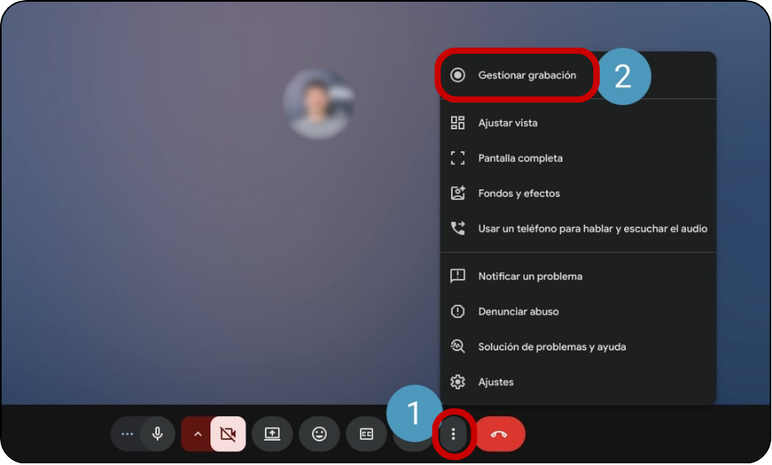
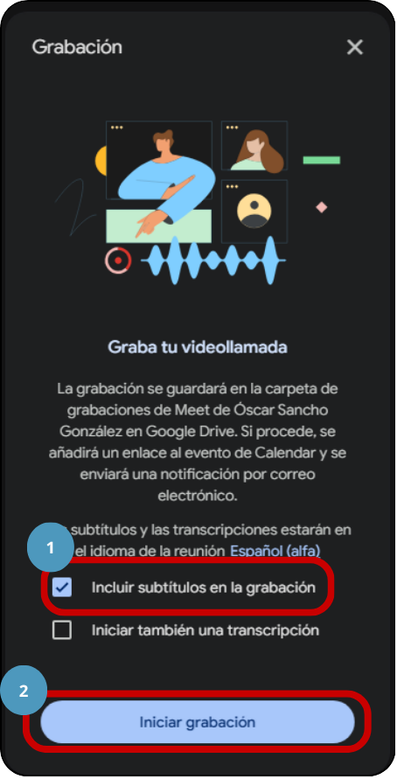
- Presiona el botón [Iniciar grabación]. Incluye subtítulos para que tu grabación sea accesible.
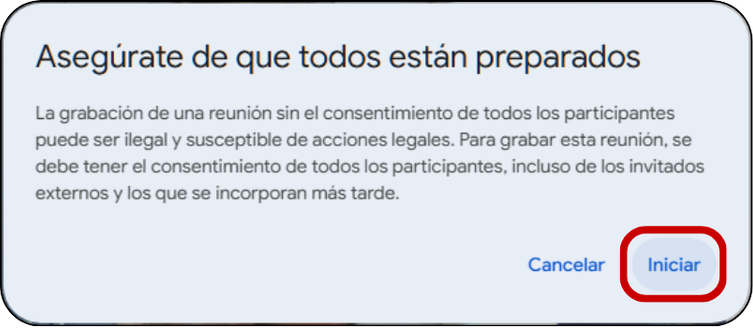
- Confirma la acción haciendo clic en [Iniciar] para registrar el consentimiento de los participantes.
💡 Sugerencia: Activa los subtítulos durante la sesión para mejorar la accesibilidad del contenido grabado.
📝 Nota: Si habilitas la opción de transcripción, recibirás un correo con el registro escrito de todas las intervenciones. Esto puede servir como acta de la sesión o como material complementario para tus estudiantes.
2. Detener la grabación
- Haz clic nuevamente en el ícono de tres puntos [ ⁝ ] (Más opciones).
- Selecciona Gestionar grabación.
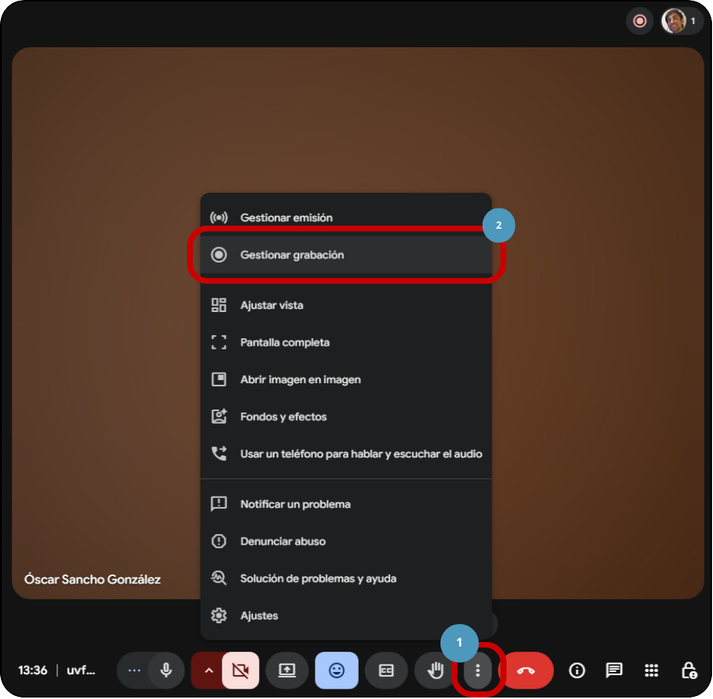
- Presiona el botón [Detener grabación].
- Confirma la acción haciendo clic nuevamente en [Detener grabación].
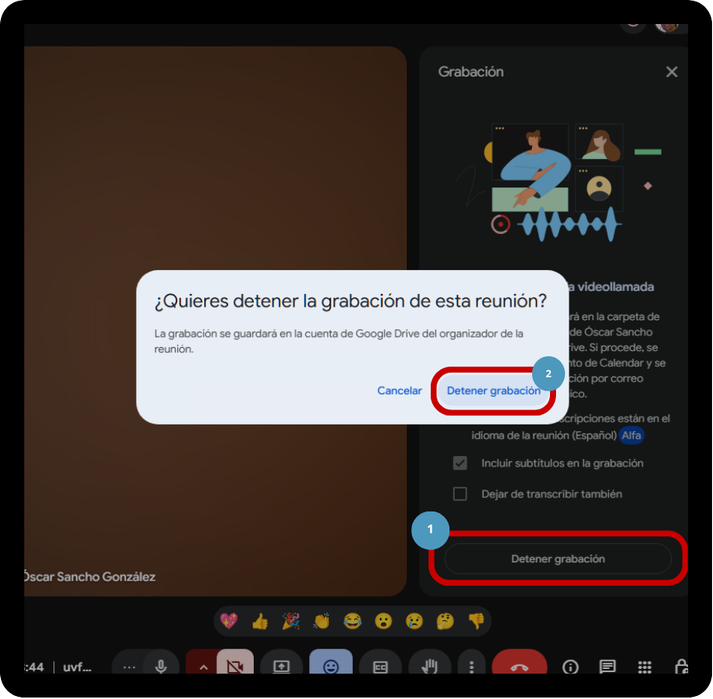
Una vez finalizada la grabación, Google procesará automáticamente el archivo. Luego podrás acceder a él desde Google Drive con tu cuenta institucional.
💡 Sugerencia: Puedes publicar la grabación en tu Aula Virtual utilizando recursos de Google Drive, para que tus estudiantes accedan fácilmente. Accede a este recurso para saber cómo hacerlo.
☁️ Almacenamiento de las grabaciones
Las grabaciones de Google Meet se guardan automáticamente en el Google Drive asociado a tu cuenta institucional (@pucv.cl).
Considera lo siguiente:
- Las grabaciones ocupan espacio en tu Google Drive.
- Cada grabación puede pesar aproximadamente entre 180 MB y 300 MB.
- Si tu almacenamiento está lleno, no podrás guardar nuevas grabaciones.
📝 Nota: Se recomienda revisar periódicamente el espacio disponible en tu Google Drive y eliminar archivos que ya no sean necesarios.