

Hacer y contestar preguntas en una videoconferencia de Google Meet
Objetivo
Aprenderás a utilizar la herramienta Preguntas en Google Meet para recoger dudas, comentarios o aportes de los participantes durante una videoconferencia. Esta herramienta es especialmente útil para organizar la participación en clases sincrónicas, fomentar la interacción y generar espacios de consulta sin interrumpir la exposición.
- 1. Primeros pasos
- 2. Gestión de información
- 3. Comunicación de la información
- 4. Publicación de recursos
- 5. Actividades para el aprendizaje
- 6. Google Meet
- a) Primeros pasos
- b) Revisión de materiales
- c) Evaluaciones
- Docente
- Estudiante
1. Iniciar la videoconferencia
- Accede a tu reunión de Google Meet.
- Asegúrate de haber ingresado como organizador/a de la sesión (con tu cuenta institucional @pucv.cl).
📝 Nota: Solo quien organiza la reunión puede activar y gestionar la herramienta de preguntas.
- Si necesitas ayuda para crear una reunión, revisa este recurso: añadir una videollamada mediante Google Meet.
2. Activar la herramienta Preguntas
- Durante la reunión, haz clic en el ícono de Herramientas de la reunión [⋮⋮⋮] (representado por un cuadrado punteado).
- Selecciona la opción Preguntas.
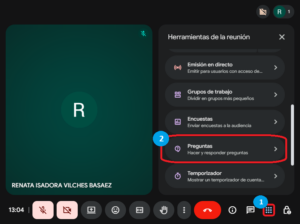
- Haz clic en [Activar preguntas].

💡 Sugerencia: Puedes activar esta herramienta al inicio de la clase para que los estudiantes vayan registrando sus dudas mientras explicas.
3. Gestionar las preguntas durante la sesión
- Una vez activada, los participantes podrán escribir sus preguntas en el panel correspondiente.
- Podrás visualizar todas las preguntas enviadas en tiempo real.
- Marca como respondidas ✓ aquellas que ya hayas abordado.
- También puedes ocultar o eliminar preguntas si lo consideras necesario.

📝 Nota: Los participantes pueden votar las preguntas, lo que permite priorizar las más relevantes o frecuentes. Si deseas realizar votaciones más estructuradas, puedes utilizar la herramienta Encuestas. Revisar recurso.
Preguntas anónimas
Por defecto, la herramienta permite realizar preguntas anónimas. Esto puede favorecer la participación, especialmente cuando los estudiantes no se sienten cómodos exponiendo sus dudas públicamente.
No obstante, es recomendable establecer previamente normas de convivencia, ya que el anonimato puede dar lugar a un uso inadecuado si no se gestiona adecuadamente.
Para desactivar las preguntas anónimas:
- Dirígete al panel de Preguntas.
- Haz clic en el ícono de configuración ⚙️.

- Desactiva la opción Permitir preguntas anónimas (Preguntas).

4. Finalizar la sesión de preguntas
- Cuando ya no desees recibir más preguntas, vuelve al panel de Preguntas.
- Haz clic en el ícono de configuración ⚙️.
- Desactiva la opción Permitir preguntas en Preguntas.

¿Cuándo utilizar la herramienta Preguntas?
- Para recoger dudas durante una exposición sin interrumpir.
- En espacios de cierre de clase para responder consultas.
- En actividades participativas donde quieras promover preguntas del estudiantado.
- Para priorizar inquietudes comunes mediante votación.
💡 Sugerencia: Puedes combinar esta herramienta con Encuestas o Chat para enriquecer la interacción durante tus clases.