

Compartir grabaciones de clases mediante Google Drive y Aula Virtual
Objetivo
Aprenderás a crear una carpeta compartida en Google Drive para centralizar las grabaciones y transcripciones de tus clases por videoconferencia, compartir su acceso mediante una URL en el Aula Virtual y organizar allí los archivos para que queden disponibles para tus estudiantes.
- 1. Primeros pasos
- 2. Gestión de información
- 3. Comunicación de la información
- 4. Publicación de recursos
- 5. Actividades para el aprendizaje
- 6. Google Meet
- a) Primeros pasos
- b) Revisión de materiales
- c) Evaluaciones
- Docente
- Estudiante
1. Crear una carpeta en Google Drive para tus grabaciones
- Ingresa a Google Drive con tu cuenta institucional.
- Haz clic en el botón [+ Nuevo].
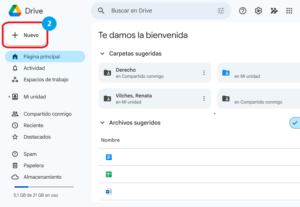
- Selecciona la opción [📁 Nueva carpeta].

- En la ventana emergente, asigna un nombre claro y reconocible a la carpeta, por ejemplo:
- Grabaciones clases FIN100
- Haz clic en [Crear].

💡 Sugerencia: Te conviene crear una carpeta específica para cada curso o asignatura. Así podrás mantener mejor organizado el material y compartir solo lo que corresponde a cada grupo de estudiantes.
También es recomendable crear una carpeta general del curso, en la que almacenes contenidos y documentos, y dejar las grabaciones de tus clases dentro de una subcarpeta. Por ejemplo: Curso FIN100 > Grabaciones clases.
2. Configurar la carpeta para compartirla con tus estudiantes
- Ubica la carpeta que acabas de crear en Google Drive.
- Haz un clic derecho sobre la carpeta y selecciona [Compartir].

- En la ventana emergente, en la sección Acceso general, cambia la configuración de Restringido a Cualquier persona con el enlace.

- Asegúrate de que el permiso esté configurado como Lector, para evitar que otras personas modifiquen o eliminen archivos (esta suele ser la configuración por defecto).
- Haz clic en [Copiar enlace] y luego en [Hecho].

📝 Nota: Lo recomendable es que la carpeta quede disponible solo para visualización. De esta forma, tus estudiantes podrán acceder a las grabaciones y transcripciones, pero no alterar su contenido.
3. Agregar la URL de la carpeta en el Aula Virtual
- Ingresa al curso correspondiente en el Aula Virtual.
- Activa la edición del curso.
- En la sección donde quieras dejar este acceso a la carpeta con las grabaciones, haz clic en [+] o en [+ Añadir una actividad o un recurso].
- Selecciona el recurso URL.
- En el campo Nombre, escribe un título claro, por ejemplo:
- Grabaciones de clases
- En el campo URL externa, pega el enlace copiado desde Google Drive.
- Si lo deseas, agrega una breve descripción para indicar a tus estudiantes qué encontrarán allí.
- En la sección Apariencia, selecciona la opción En ventana emergente. Esta alternativa es recomendable para que el estudiante no salga de la plataforma.
- Haz clic en [Guardar cambios y regresar al curso].
💡 Sugerencia: Puedes ubicar este recurso en una sección visible y permanente del curso, como Información general, para que tus estudiantes sepan siempre dónde encontrar las grabaciones de las clases.
4. Esperar el correo con la grabación y la transcripción
- Una vez finalizada la videoconferencia, revisa tu correo institucional.
- Cuando la grabación esté lista, recibirás un mensaje con acceso al archivo generado.
- Si durante la reunión activaste también la opción de transcripción, recibirás además acceso al archivo de transcripción correspondiente.
- Abre los archivos o enlaces recibidos para verificar que se hayan creado correctamente.
📝 Nota: La grabación y la transcripción no siempre llegan de inmediato. Su disponibilidad puede tardar algunos minutos, dependiendo de la duración de la sesión.
5. Mover la grabación a la carpeta compartida
- En la misma sección de archivos adjuntos del paso anterior, sitúa el cursor sobre el archivo de video (sin hacer clic).
- Haz clic en el ícono [📁] correspondiente a Organizar en Drive.
- Haz clic en la pestaña Todas las ubicaciones.
- Haz doble clic en Mi unidad. También puedes hacer clic en la flecha >.
- Navega por tus carpetas de Google Drive hasta encontrar la misma carpeta que compartiste por el Aula Virtual.
- Haz doble clic sobre la carpeta correspondiente.
- Haz clic en [Mover] y confirma nuevamente la acción en la ventana emergente.
- Repite estos pasos para hacer lo mismo con la transcripción de la reunión (archivo .doc), si corresponde.
💡 Sugerencia: Si grabas varias clases durante el semestre en el curso, procura dejar todas las grabaciones dentro de la misma carpeta. Esto facilita el acceso y evita que tus estudiantes tengan que buscar enlaces distintos cada semana.
6. Organizar los archivos dentro de la carpeta
- Dirígete a la carpeta compartida y renombra los archivos con un criterio claro y constante.
- Te recomendamos usar nombres que incluyan la fecha y el tema de la sesión, por ejemplo:
- 2026.04.23 – Clase 1 – Introducción.mp4
- 2026.04.23 – Clase 1 – Transcripción
- Repite esta lógica en todas tus clases para mantener el orden.
- Si lo deseas, puedes crear subcarpetas por unidad, por mes o por tipo de archivo.
💡 Sugerencia: Nombrar los archivos comenzando por la fecha en formato AAAA.MM.DD permite que se ordenen automáticamente de manera cronológica en Google Drive.
7. Revisar el acceso desde el Aula Virtual
- Vuelve al recurso URL que agregaste en el Aula Virtual.
- Haz clic en el enlace para comprobar que abre correctamente la carpeta.
- Confirma que la carpeta contiene la grabación y, si corresponde, la transcripción.
📝 Nota: Realizar esta comprobación te ayudará a asegurarte de que tus estudiantes podrán acceder sin problemas al material compartido y evitará dudas posteriores.
8. Recomendación final de uso pedagógico
Compartir las grabaciones y transcripciones en una carpeta organizada puede ser de gran ayuda para que tus estudiantes:
- repasen contenidos después de la clase;
- recuperen sesiones a las que no pudieron asistir;
- revisen explicaciones complejas a su propio ritmo;
- accedan a un registro más completo del proceso de enseñanza y aprendizaje.
💡 Sugerencia: Puedes informar al estudiantado desde el inicio del curso, o desde el comienzo de las clases virtuales, dónde quedarán disponibles las grabaciones, para que incorporen ese espacio como parte habitual de su estudio y seguimiento de la asignatura.