

Organizar los materiales en el Entorno Virtual de Aprendizaje
Objetivo:
Al finalizar este recurso, serás capaz de incorporar y configurar una imagen de encabezado en tu aula virtual, aplicando criterios básicos de diseño visual y legibilidad, con el fin de mejorar la identidad gráfica del curso y facilitar la comprensión del título y la información principal.
- 1. Primeros pasos
- 2. Gestión de información
- 3. Comunicación de la información
- 4. Publicación de recursos
- 5. Actividades para el aprendizaje
- 6. Google Meet
- a) Primeros pasos
- b) Revisión de materiales
- c) Evaluaciones
- Docente
- Estudiante
Paso 1: Habilitar el Modo de Edición
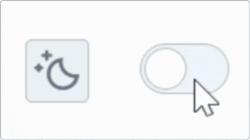
Para realizar cualquier cambio, debes activar el modo de edición; el interruptor se encuentra en la esquina superior derecha.
- Dirígete a la esquina superior derecha del curso.
- Haz clic en [Modo de edición] para activarlo.
Paso 2: Añadir una Nueva Sección (Tema o Pestaña)
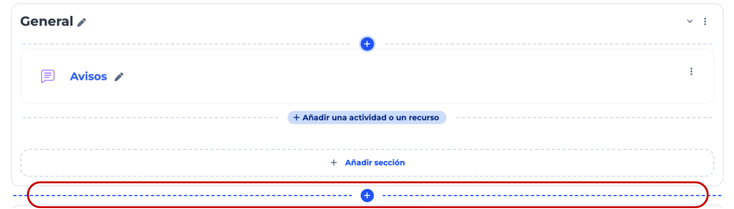
La opción para añadir nuevas secciones (temas o pestañas) se encuentra al final de la lista de contenido principal del curso.
- Desplázate hasta la parte inferior de la página del curso.
- Haz clic en [Añadir secciones] (o en el ícono (+) si tu curso usa el formato de pestañas).
- Define cuántas secciones deseas agregar y confírmalo.
Paso 3: Mover Secciones, Recursos o Actividades
La nueva aula facilita la reubicación de elementos. Puedes usar el índice lateral o el ícono de cruz (mover) en el área central.
- Busca el recurso o la actividad que deseas mover.
- Haz clic en el ícono de cruz (mover) que aparece junto al elemento.
- Arrastra el elemento y suéltalo en la nueva ubicación deseada.
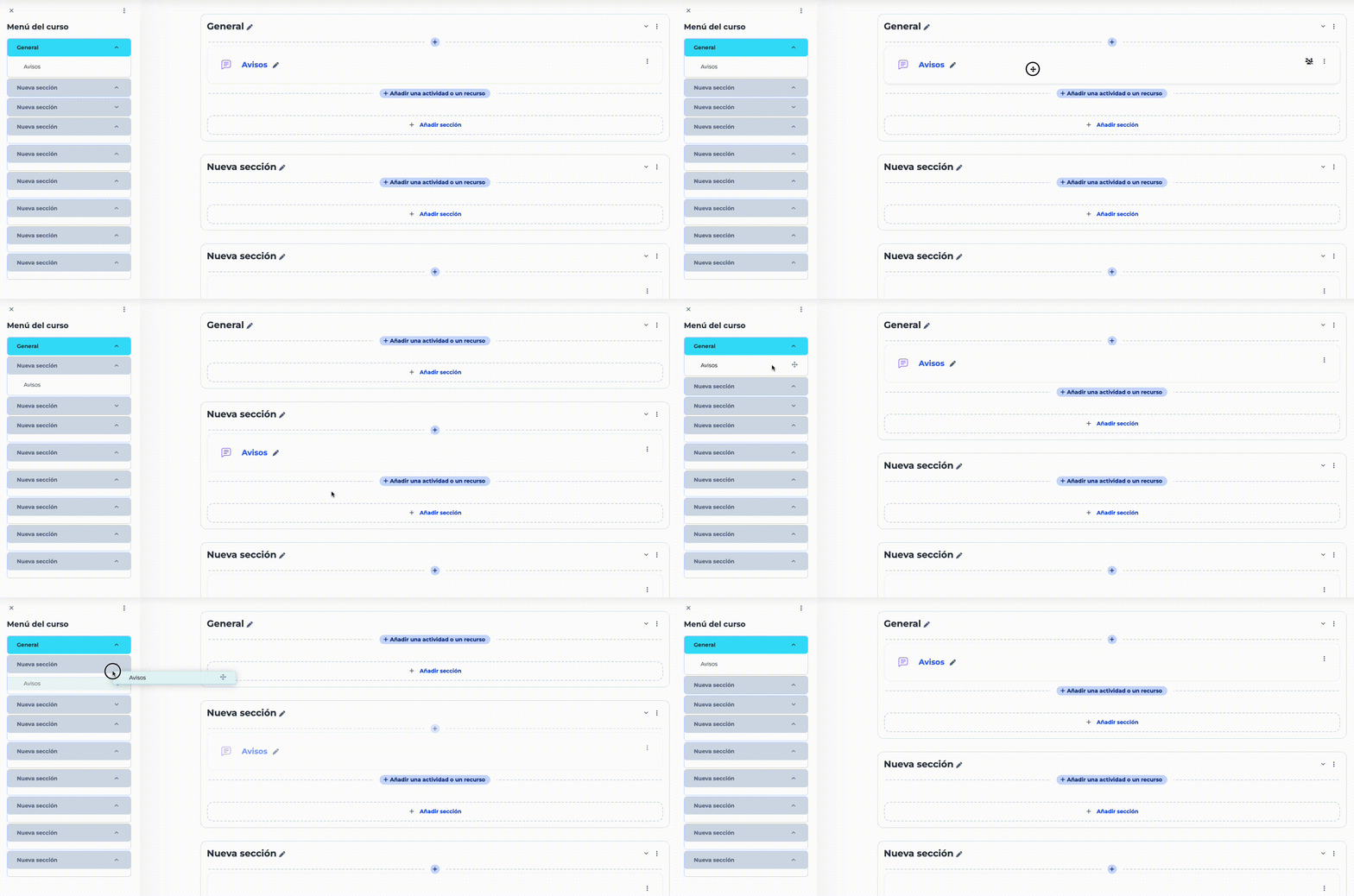
💡Nota: Puedes arrastrar y soltar secciones completas desde el Índice del curso (panel izquierdo) para reorganizarlas más
rápido.
Paso 4: Duplicar un recurso o actividad
Para crear una copia exacta de un recurso o actividad sin tener que configurarlo desde cero, usa el menú de opciones.
- Sitúa el cursor sobre el recurso o la actividad que deseas duplicar.
- Haz clic en el ícono de tres puntos verticales [•••] situado en el lado derecho del elemento.
- Selecciona la opción Duplicar. La copia aparecerá inmediatamente debajo del original.
Paso 5: Borrar un recurso o actividad
Si necesitas eliminar un elemento, utiliza el mismo menú de opciones de la actividad.
- Sitúa el cursor sobre el recurso o la actividad a borrar.
- Haz clic en el ícono de tres puntos verticales [•••] en el lado derecho.
- Selecciona la opción Borrar.
- En la ventana emergente, haz clic en Sí para confirmar la acción.
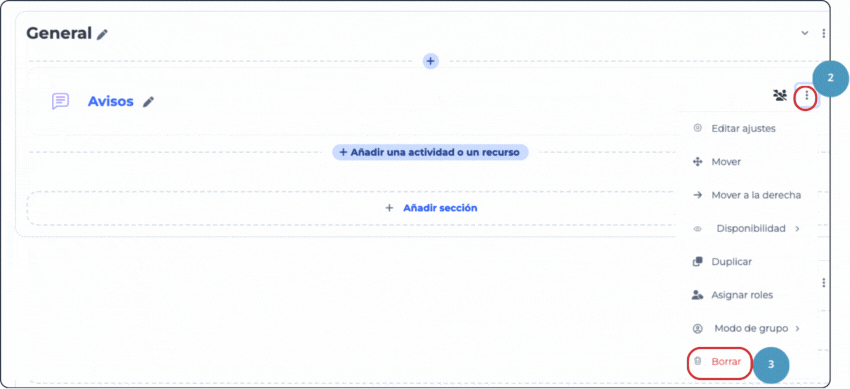
💡 Nota: Si borras una sección completa, se eliminarán todos los recursos y actividades contenidos en ella.