

Insertar recursos audiovisuales desde Google Drive
Objetivo:
Al finalizar este recurso, podrás incorporar o incrustar un recurso audiovisual disponible en Google Drive en la página un curso en Aula Virtual.
- 1. Primeros pasos
- 2. Gestión de información
- 3. Comunicación de la información
- 4. Publicación de recursos
- 5. Actividades para el aprendizaje
- 6. Google Meet
- a) Primeros pasos
- b) Revisión de materiales
- c) Evaluaciones
- Docente
- Estudiante
Paso 1: Selecciona el recurso audiovisual desde Google Drive
1. Una vez que hayas seleccionado el recurso audiovisual disponible en Google Drive que desees compartir, selecciona el botón [Compartir].

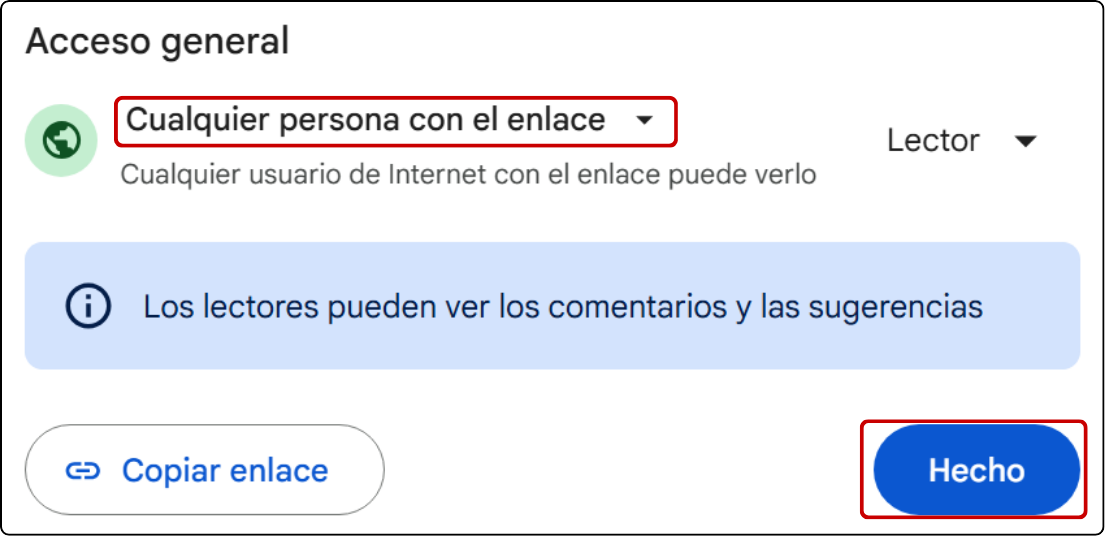
2. En la ventana emergente, selecciona la opción de compartir el recurso a [Cualquier persona con el enlace]. Tras ello, selecciona el botón [Hecho].
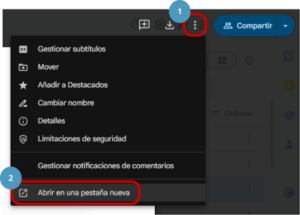
3. Selecciona los tres puntos ubicados en la esquina superior derecha y selecciona la opción [Abrir en una pestaña nueva].
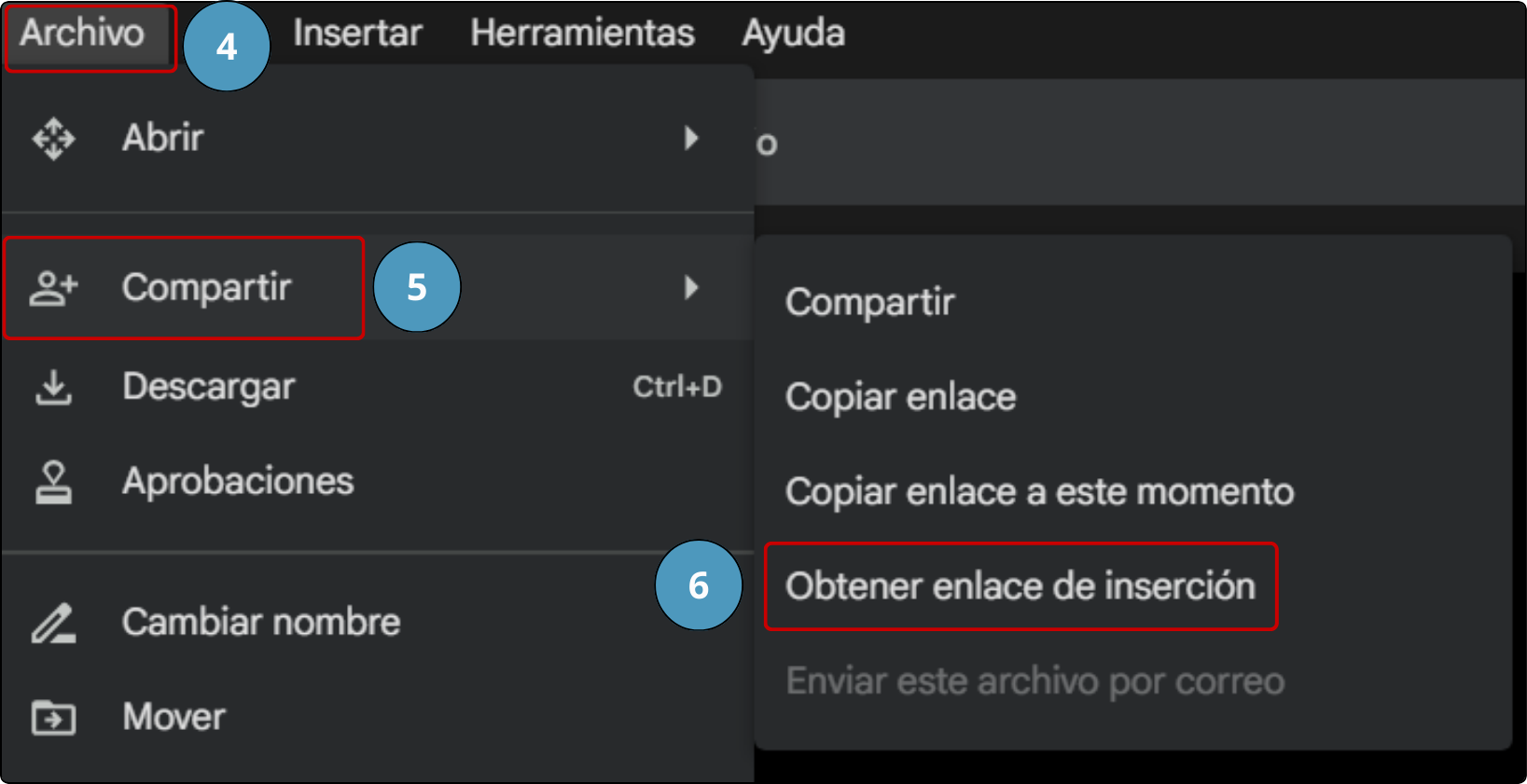
4. En la pestaña recién abierta, selecciona la opción [Archivo], que está
ubicada en la esquina superior izquierda.
5. En el menú de opciones, selecciona la opción [Compartir].
6. Entre las alternativas para compartir, selecciona la opción [Obtener enlace de inserción].
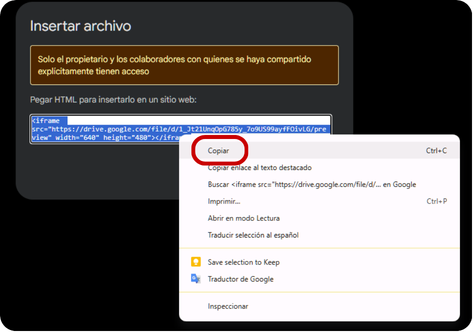
7. Copia el enlace proporcionado por Google Drive.
Paso 2: Habilita la edición en tu Aula Virtual
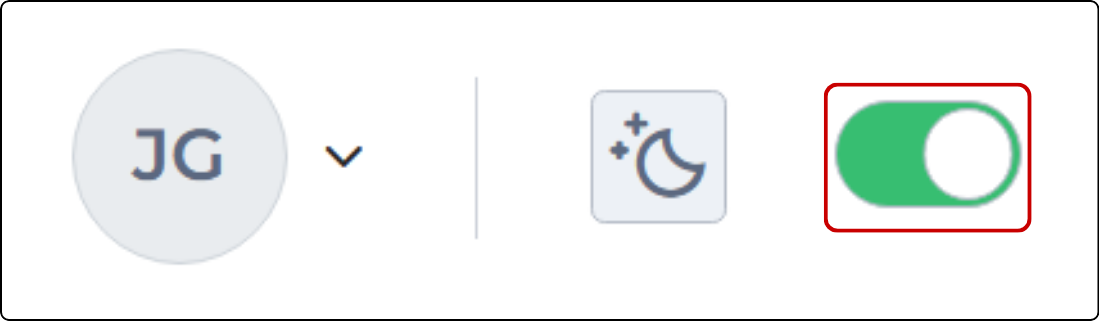
1. Activa el botón de Modo de edición, ubicado en la esquina superior derecha de la página del curso. Así podrás realizar cambios en el Aula Virtual.
Paso 3: Añade un recurso
1. Navega por la página hasta encontrar el tema o la semana en que deseas subir el archivo.
2. Selecciona el botón [Añadir una actividad o recurso] en el área de contenido del tema o de la semana en que deseas subir el archivo.
Paso 4: Selecciona Área de texto y medios
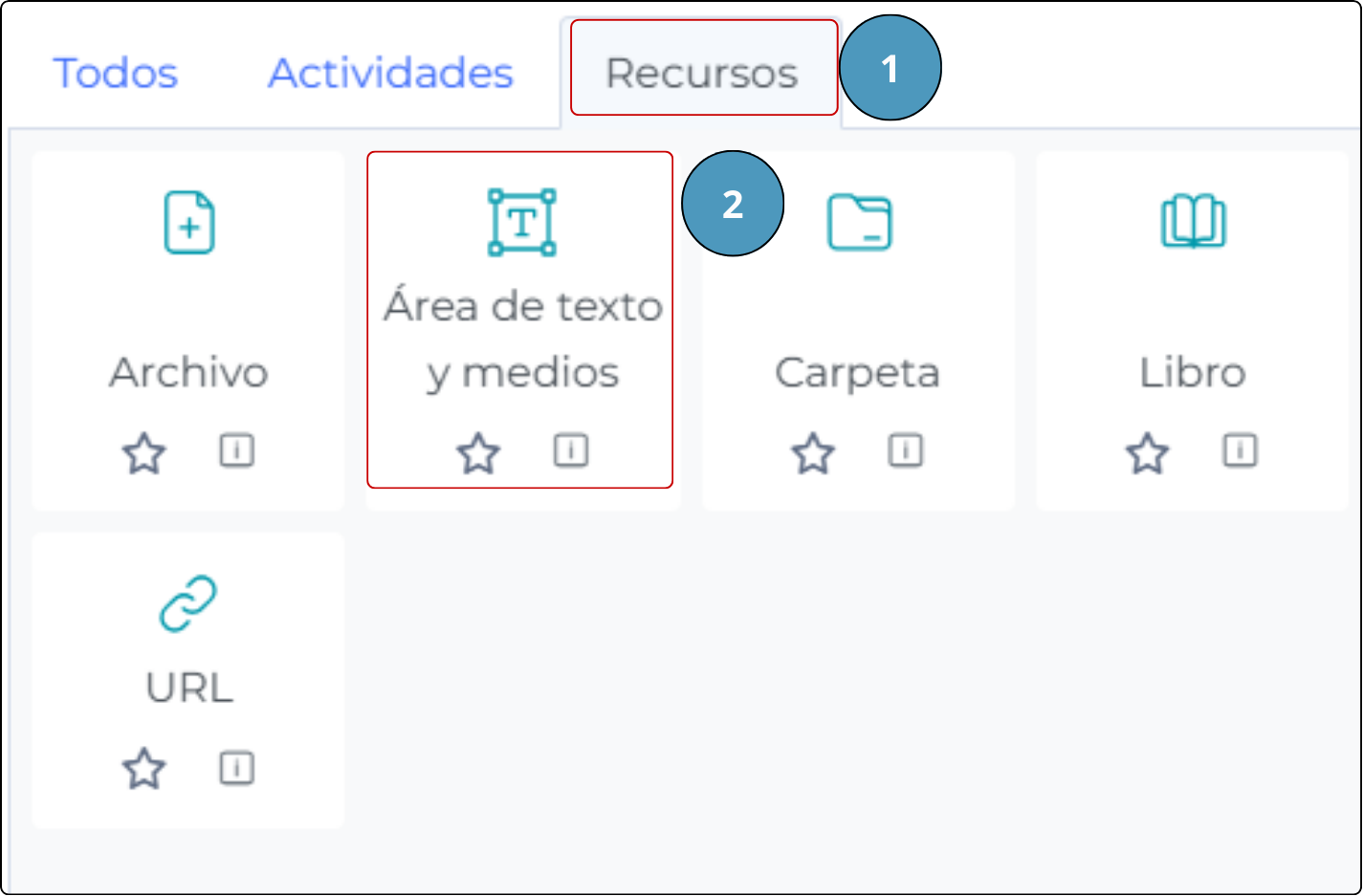
1. En la ventana emergente, selecciona el botón [Recursos].
2. Dentro de las opciones disponibles, selecciona el botón [Área de texto y medios].
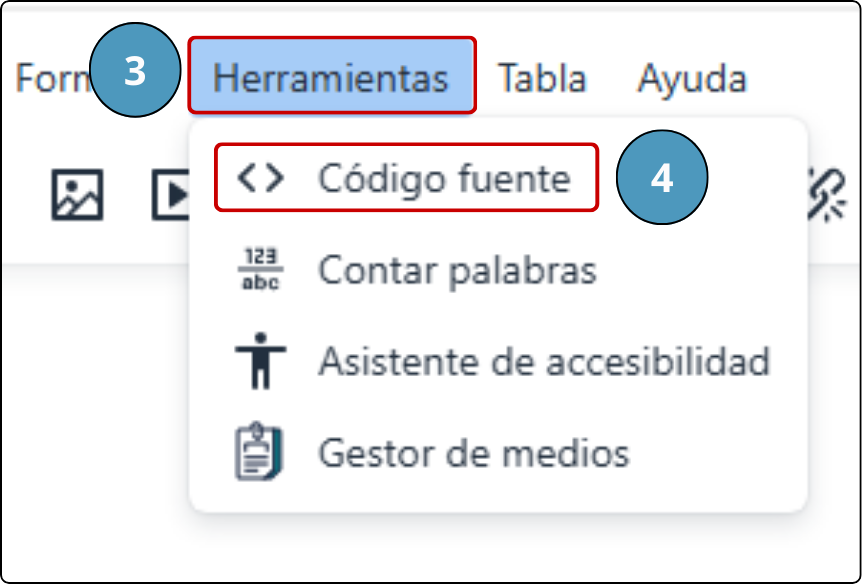
3. En el editor de texto, selecciona la opción [Herramientas].
4. Haz clic en la opción [Código fuente], cuyo símbolo es <>.
5. En el cuadro de texto, pega el código proporcionado por Google Drive.
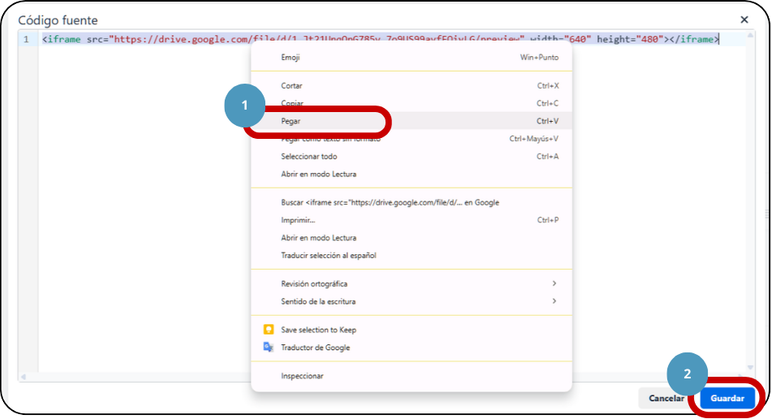
💡 Recomendación: Luego de hacer clic en el botón [Guardar], puedes seleccionar el video incrustado y alinearlo al centro, del mismo modo en que lo harías con un párrafo de texto. De esta forma, el recurso quedará centrado en la página.
Paso 5: Finaliza la configuración del recurso
1. Para finalizar, selecciona el botón [Guardar cambios y regresar al curso]. De esta manera, añadirás el archivo al área del curso seleccionada.