

Evaluar y retroalimentar un trabajo a través de un foro
Objetivo:
Al terminar este recurso, serás capaz de evaluar y retroalimentar las entregas de tus alumnos realizadas en foros dentro de las aulas virtuales de tus cursos.
- 1. Primeros pasos
- 2. Gestión de información
- 3. Comunicación de la información
- 4. Publicación de recursos
- 5. Actividades para el aprendizaje
- 6. Google Meet
- a) Primeros pasos
- b) Revisión de materiales
- c) Evaluaciones
- Docente
- Estudiante
Paso 1: Ingresa al foro que de la entrega
- Navega hasta el tema o semana en dónde se encuentra el foro.
- Selecciona el foro dónde deseas revisar y evaluar las intervenciones de los y las participantes.

Paso 2: Ingresa al sistema de calificación de participantes
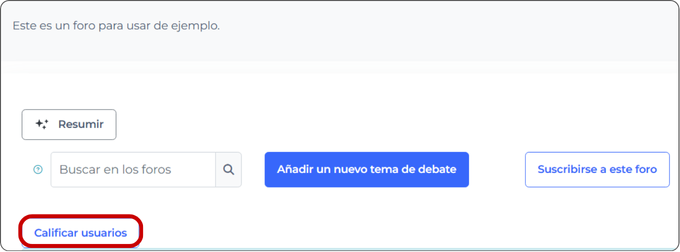
- Selecciona [Calificar usuarios] dentro de la actividad.
Paso 3: Identifica al participante
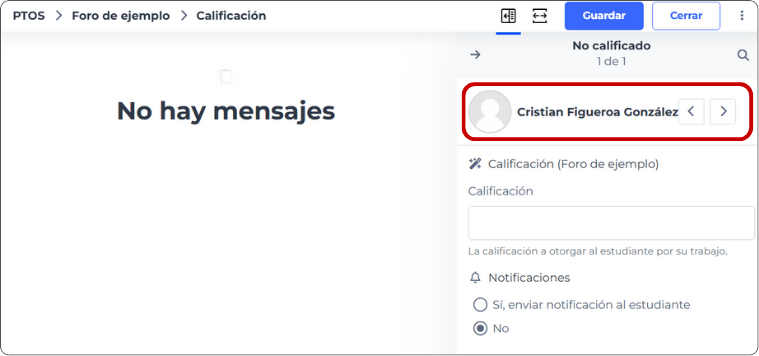
- Dentro del sistema, selecciona al participante que desea evaluar.
- El nombre del estudiante se indica en la sección superior derecha del sistema de calificación y puede moverse entre estudiantes mediante las flechas que se encuentran al lado derecho de los nombres.
Paso 4: Califica al participante
- Califica la entrega realizada por el estudiante dentro de la escala que hayas definido anteriormente.
- Debajo de las sección del nombre se encuentra el recuadro en dónde puedes realizar la calificación de la entrega
- Puedes enviar una notificación de que ya realizaste la calificación al estudiante seleccionando el recuadro en la zona inferior derecha.
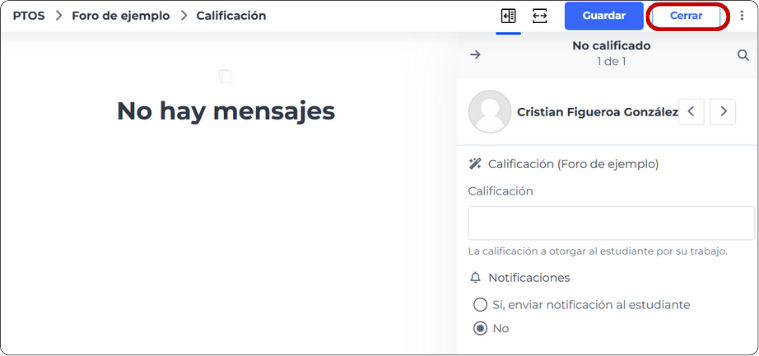
- Selecciona [Guardar] para realizar la calificación.
Paso 5: Retroalimenta las intervenciones
- Selecciona [cerrar] para regresar al foro.
- Selecciona el mensaje que deseas retroalimentar.

- Selecciona [Responder].
- Dentro del recuadro escribe la retroalimentación para complementar la entrega del alumno y/o el cómo evaluaste su entrega.
- Selecciona [enviar al foro] para publicar el mensaje.
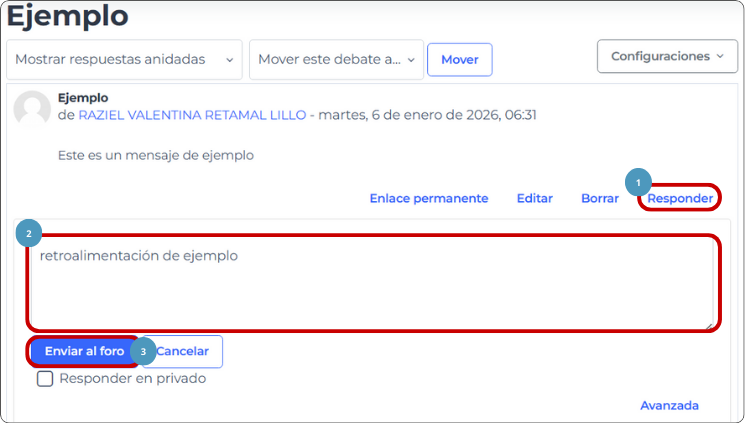
💡Recomendación: Puedes seleccionar que el mensaje de retroalimentación sea privado en caso de desearlo.
59