

Incrustar Padlet o Genially con código en una página
Objetivo:
Al finalizar este recurso, podrás incorporar el contenido que has creado en plataformas como Padlet o Genially a la interfaz de un curso en Aula Virtual.
- 1. Primeros pasos
- 2. Gestión de información
- 3. Comunicación de la información
- 4. Publicación de recursos
- 5. Actividades para el aprendizaje
- 6. Google Meet
- a) Primeros pasos
- b) Revisión de materiales
- c) Evaluaciones
- Docente
- Estudiante
Paso 1: Selecciona el contenido desde Padlet o Genially
Una vez que hayas configurado adecuadamente el tablero de Padlet o la presentación de Genially que deseas compartir en tu Aula Virtual, copia el código fuente.
Si se trata de un tablero de Padlet:
- Selecciona el botón para compartir el tablero.
- Ingresa a la opción [Compartir]
- Luego, selecciona [Insertar en tu blog o sitio web].
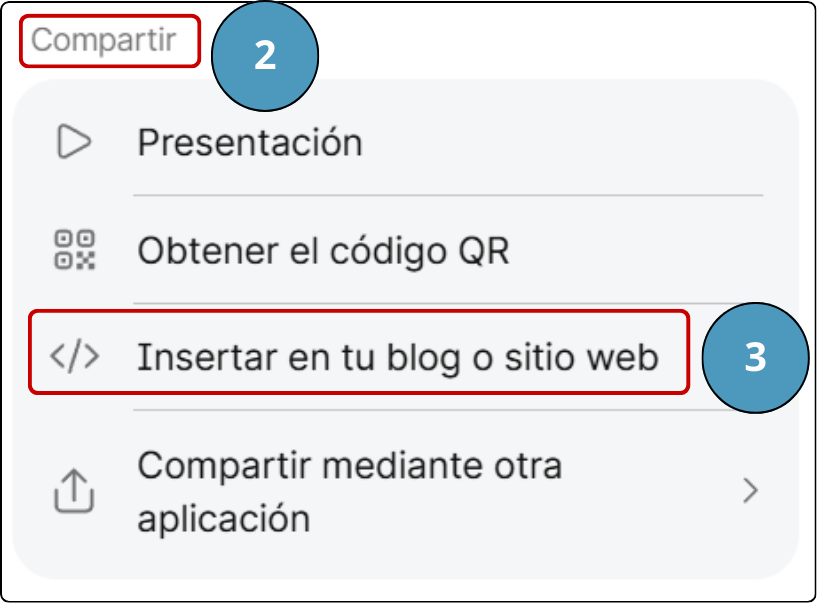
- En la pestaña emergente, selecciona [Copia el código para insertar el tablero].
Si se trata de una presentación de Genially:
- Selecciona el botón para compartir.
- Luego, selecciona la opción [Insertar].
- Activa el botón [Crear enlace].
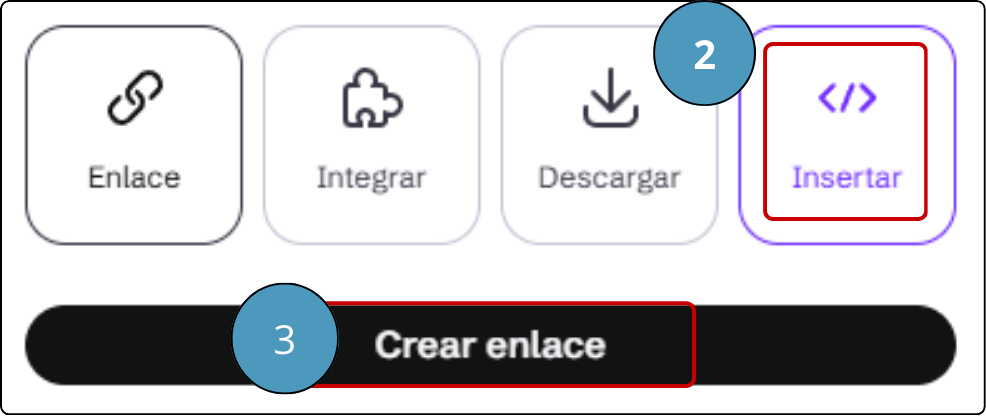
- En la pestaña emergente, selecciona [Copiar] para guardar en el portapapeles el enlace.
Paso 2: Habilita la edición en tu Aula Virtual
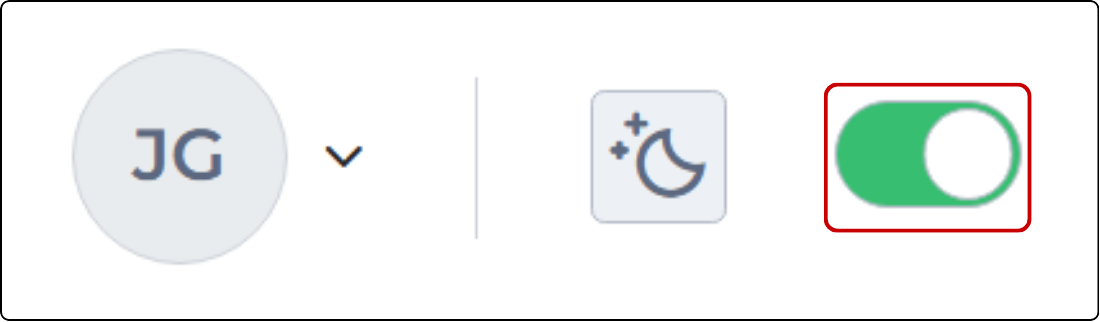
- Activa el botón de Modo de edición, ubicado en la esquina superior derecha de la página del curso. Así podrás realizar cambios en el Aula Virtual.
Paso 3: Añade un recurso
- Navega por la página hasta encontrar el tema o la semana en que deseas subir el recurso.
- Selecciona el botón [Añadir una actividad o recurso] en el área de contenido del tema o de la semana en que deseas subir el recurso.
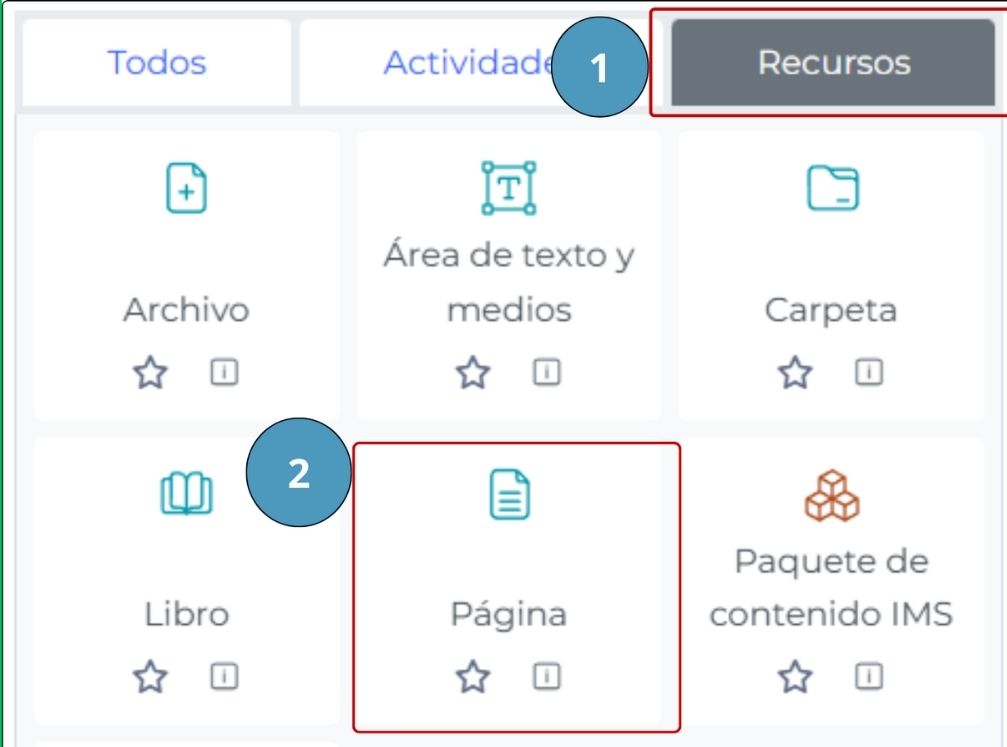
Paso 4: Selecciona Página
- En la ventana emergente, selecciona el botón [Recursos].
- Dentro de las opciones disponibles, selecciona el botón [Página].
- Coloca un nombre y descripción al recurso.
- En el contenido de la página, selecciona la opción [Herramientas].
- Haz clic en la opción [Código fuente], cuyo símbolo es <>.
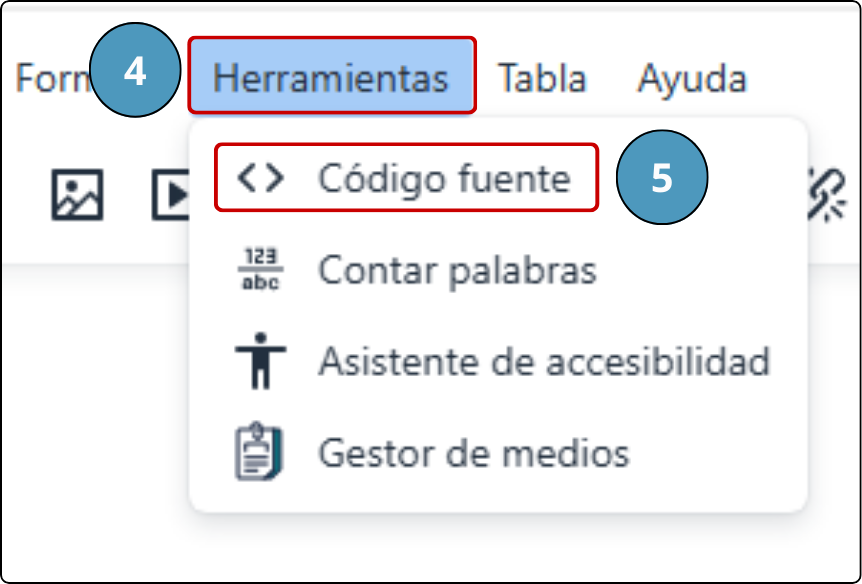
- En el cuadro de texto, pega el código proporcionado por Padlet o Genially.
Paso 5: Finaliza la configuración del recurso
- Para finalizar, selecciona el botón [Guardar cambios y regresar al curso]. De esta manera, añadirás el recurso al área del curso seleccionada.
114